



Cosa fare con un PC lento, dal primo controllo alla decisione di cambiarlo
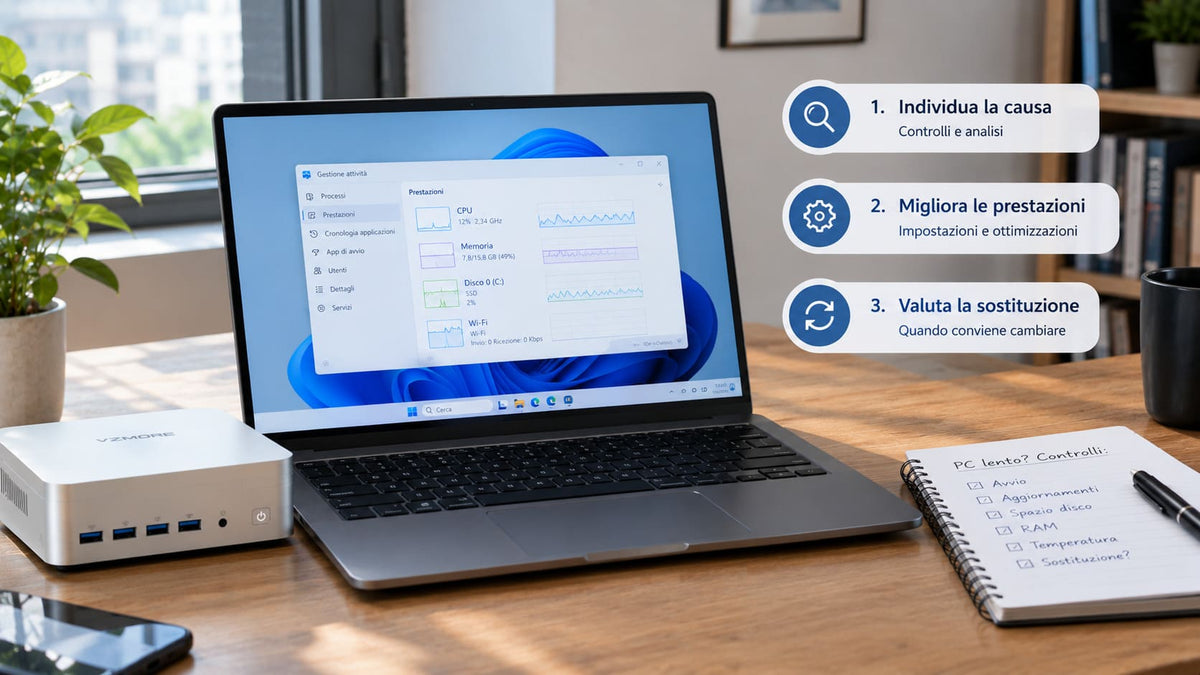
Il tuo PC è lento e non sai da dove cominciare? Il consiglio è partire dall'individuazione della causa: i motivi possono essere molto diversi e la soluzione cambia a seconda del caso.
In questa guida vediamo quali sono i controlli principali da eseguire su Windows 11, come intervenire per migliorare le prestazioni e quando, invece, conviene valutare direttamente la sostituzione del computer.
In breve
- Il computer ci mette troppo ad accendersi. Dai un'occhiata ai programmi che partono insieme a Windows. Anche un vecchio disco HDD può rallentare l'avvio.
- Fino a qualche giorno fa funzionava bene. Controlla gli aggiornamenti recenti, lo spazio libero sul disco ed esegui una scansione antivirus.
- All'inizio è veloce, poi rallenta. Potrebbe esserci un problema di temperatura. Verifica che le prese d'aria non siano ostruite dalla polvere.
- Si blocca quando lavori con più programmi. Apri Gestione attività e controlla quanta RAM viene utilizzata.
- Con gli anni è diventato sempre più lento. Prima di cambiarlo, verifica se conviene sostituire il disco o aumentare la memoria RAM.
Lento o bloccato? Due problemi diversi
Un PC lento impiega più tempo del normale a eseguire le operazioni, ma continua a rispondere ai comandi. Ad esempio, possono passare diversi secondi prima che si apra un programma o che il browser carichi una pagina. Questi rallentamenti possono dipendere da troppe applicazioni in esecuzione, da un disco poco performante o da risorse hardware insufficienti.
La situazione è diversa quando il PC si blocca: un'applicazione può smettere di rispondere oppure l'intero sistema può restare fermo per alcuni secondi, senza permetterti di lavorare. Tra le possibili cause ci sono:
- il surriscaldamento
- problemi con i driver
- la memoria RAM completamente occupata
- un disco che inizia a guastarsi
Prima di intervenire, cerca quindi di capire se il computer sia semplicemente più lento del solito oppure se presenti dei veri e propri blocchi. Questa distinzione ti aiuterà a scegliere i controlli più utili.
Il controllo in 10 minuti
Windows 11 mette a disposizione alcuni strumenti per capire cosa sta rallentando il computer. In una decina di minuti puoi controllare le risorse utilizzate, gli eventuali errori e le condizioni del disco.
Gestione attività: cosa guardare?
Premi Ctrl + Maiusc + Esc e apri la sezione Processi di Gestione attività. Controlla tre valori:
- CPU: se l'utilizzo rimane elevato anche quando non stai facendo nulla di impegnativo, verifica quali processi stanno consumando più risorse.
- Memoria: se la RAM è quasi esaurita, il passaggio da un programma all'altro può diventare più lento.
- Disco: un utilizzo costante al 100% può indicare attività intense in background o problemi con l'unità.
Clicca sull'intestazione delle colonne per ordinare i processi. Nella sezione App di avvio, invece, puoi disattivare i programmi non necessari all'accensione.

Monitoraggio affidabilità: la cronologia degli errori
Premi Windows + R, digita perfmon /rel e premi Invio. Si aprirà il Monitoraggio affidabilità, che mostra gli errori registrati da Windows nel tempo.
Le croci rosse segnalano eventi critici, come gli arresti anomali, mentre i triangoli gialli indicano degli avvisi. Seleziona le date in cui hai riscontrato problemi e controlla i dettagli.
Errori ricorrenti o aggiornamenti recenti possono aiutarti a individuare la causa dei blocchi, anche se non dimostrano necessariamente un collegamento con la lentezza del dispositivo.
Lo stato di salute del disco
Apri Impostazioni > Sistema > Archiviazione > Impostazioni di archiviazione avanzate > Dischi e volumi. Seleziona l'unità e clicca su Proprietà.
Per gli SSD NVMe compatibili, Windows mostra temperatura, durata residua stimata ed eventuali problemi di affidabilità. Questo controllo integrato non è disponibile per HDD e SSD SATA.
Se il computer utilizza ancora un HDD, considera che i suoi componenti meccanici lo rendono generalmente più lento di un SSD, anche quando funziona correttamente.

Quando rallenta il PC? Cause e soluzioni in base al momento
Per capire perché il PC è lento, osserva quando si presenta il problema. Un avvio interminabile, ad esempio, può avere cause diverse da un rallentamento che compare dopo mezz'ora di lavoro.
È lento già all'accensione
Se Windows impiega diversi minuti a caricarsi, controlla i programmi che partono automaticamente da Impostazioni > App > Avvio e disattiva quelli non necessari. Anche la sincronizzazione di OneDrive può pesare sull'accensione.
Se il computer utilizza ancora un HDD, passare a un SSD può ridurre notevolmente i tempi di caricamento.
È diventato lento all'improvviso
Il PC funzionava bene fino a pochi giorni fa? Controlla gli aggiornamenti recenti in Impostazioni > Windows Update > Cronologia aggiornamenti.
Anche malware, spazio insufficiente sul disco o attività in background, come l'indicizzazione dei file, possono rallentare il sistema. Esegui una scansione da Sicurezza di Windows > Protezione da virus e minacce e verifica lo spazio disponibile in Impostazioni > Sistema > Archiviazione.

Rallenta dopo qualche minuto di lavoro
Se il computer perde velocità durante l'utilizzo, potrebbe surriscaldarsi. Quando il processore raggiunge temperature troppo elevate, riduce le proprie prestazioni per proteggersi: questo fenomeno si chiama thermal throttling.
Controlla che le prese d'aria siano pulite e libere da ostacoli. Anche una ventola insolitamente rumorosa può indicare dei problemi di raffreddamento.
Si blocca quando apri molte app
Una videochiamata, un file Excel e numerose schede del browser possono mettere in difficoltà un computer con poca RAM. Quando la memoria si esaurisce, Windows utilizza il disco come supporto, rallentando le operazioni.
Controlla la RAM in Gestione attività e chiudi i programmi inutilizzati. Se succede spesso, valuta un'espansione della memoria, se supportata.
Peggiora di anno in anno
I programmi più recenti possono richiedere risorse che un computer datato fatica a garantire. Prima di sostituirlo, valuta se aggiornare la RAM e il disco. Se usi ancora Windows 10, tieni presente anche la questione del supporto: ne parliamo nella sezione dedicata alla scelta tra riparare e sostituire.
| Quando succede | Causa probabile | Primo passo |
|---|---|---|
| All'accensione | Troppe app all'avvio, HDD | Disattivare le app superflue |
| All'improvviso | Aggiornamenti, malware, disco pieno | Scansione antivirus e controllo dello spazio |
| Dopo qualche minuto | Surriscaldamento | Controllare la ventilazione |
| Con molte app aperte | RAM insufficiente | Chiudere i programmi inutilizzati |
| Peggiora da anni | Hardware datato | Valutare aggiornamento o sostituzione |
Cosa evitare?
Prima di installare un programma che promette di velocizzare Windows con pochi clic, controlla bene di cosa si tratta. Alcuni software possono addirittura peggiorare la situazione: come spiega Microsoft, le applicazioni potenzialmente indesiderate possono rallentare il dispositivo, mostrare annunci inaspettati o installare altri programmi.
In particolare, evita i cosiddetti pulitori del registro di sistema, che promettono di eliminare le voci inutilizzate per migliorare le prestazioni. Il registro contiene informazioni importanti per il funzionamento di Windows e dei programmi installati, e modificarlo in modo errato può provocare problemi anche gravi.
Fai attenzione anche ai software che promettono di aggiornare automaticamente tutti i driver. Per gli aggiornamenti usa prima Windows Update e, se necessario, consulta il sito ufficiale del produttore.
Infine, non disattivare l'antivirus o le protezioni di Windows nel tentativo di recuperare prestazioni. La protezione in tempo reale controlla file e programmi alla ricerca di minacce: disabilitarla può esporre il computer a rischi di sicurezza.
Riparare o sostituire il PC?
Un computer lento non va necessariamente sostituito. Se il problema dipende da un vecchio HDD o dalla RAM insufficiente, aggiornare questi componenti può essere conveniente. Se invece i rallentamenti persistono, vale la pena chiedersi se sia ancora sensato investire nel vecchio PC.
Prima di decidere, considera questi aspetti:
- Età del computer: un PC datato potrebbe avere componenti poco adatti ai programmi recenti. Confronta il costo delle riparazioni con quello di un nuovo dispositivo.
- Compatibilità con Windows 11: usa l'app Controllo integrità PC di Microsoft per verificare se il computer soddisfa i requisiti.
- Supporto di Windows 10: il supporto ordinario è terminato il 14 ottobre 2025. Il programma Extended Security Updates (ESU) offre aggiornamenti di sicurezza ai dispositivi privati idonei fino al 12 ottobre 2027, alle condizioni previste da Microsoft e senza nuove funzionalità.
- Impatto sul lavoro: se devi riavviare spesso il PC o aspettare diversi minuti per aprire i programmi, considera quanto tempo perdi ogni giorno. Il peso è maggiore se lavori in smart working e usi il computer per molte ore.
Se il PC risponde ancora alle tue esigenze, aggiornare un componente può prolungarne la vita utile. In presenza di guasti ricorrenti, riparazioni costose o problemi di compatibilità, potrebbe invece convenire sostituirlo.
Se scegli un PC nuovo: cosa conta per non ritrovarti al punto di partenza
Se hai deciso di sostituire il computer, parti dalle attività che svolgi ogni giorno. Per navigare, gestire documenti e lavorare con i programmi d'ufficio non serve necessariamente un processore di fascia alta. Se invece usi applicazioni impegnative o lavori spesso con molti programmi aperti, ti serviranno più risorse.
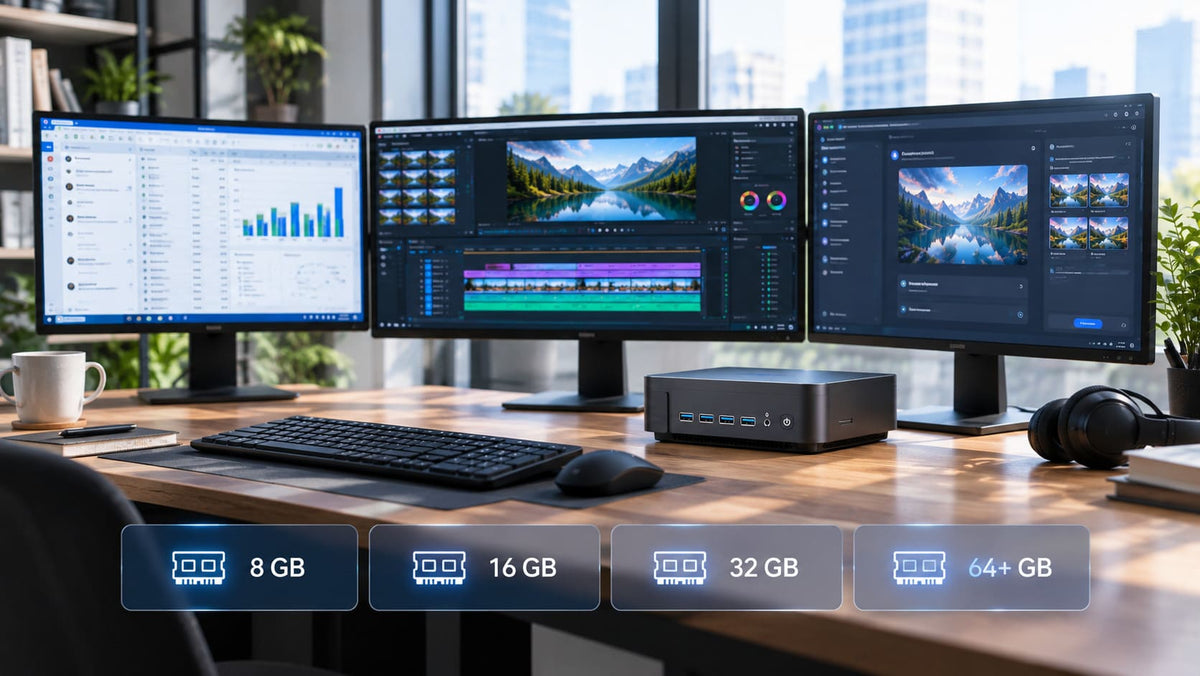
Oltre al processore, considera la quantità di RAM: meglio avere almeno 16 GB per l'uso quotidiano e 32 GB per il multitasking più intenso. Scegli anche un SSD NVMe, che legge e scrive i dati rapidamente e riduce i tempi di caricamento.
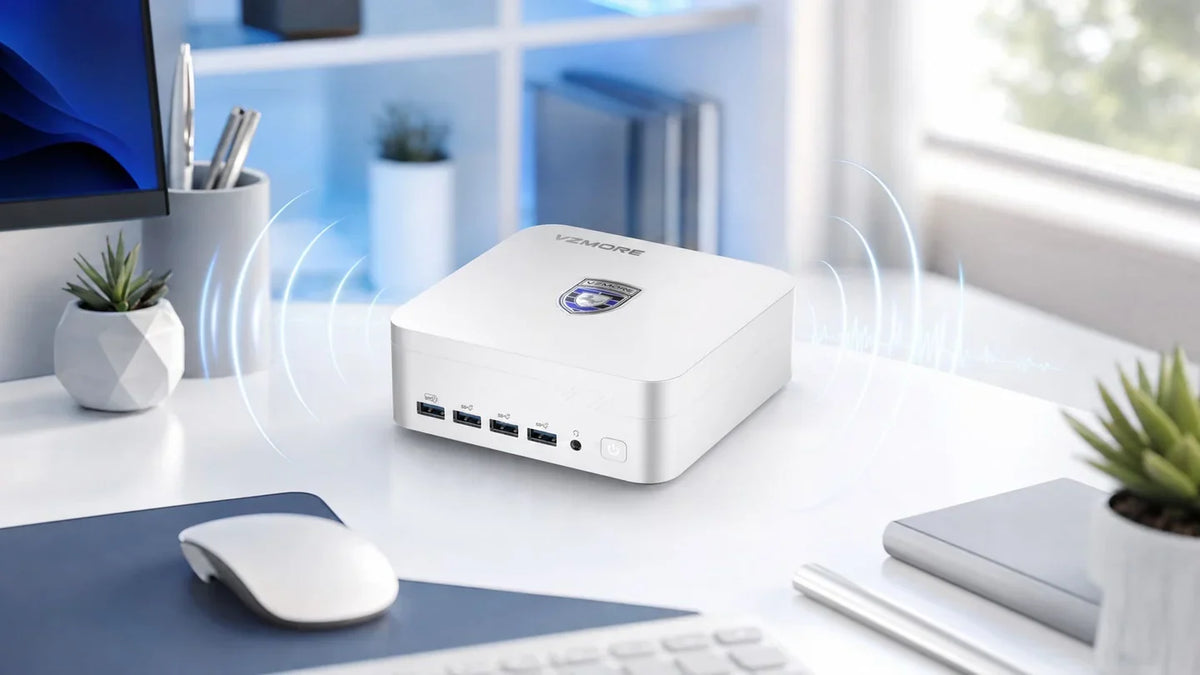
Non trascurare il raffreddamento. Un buon sistema di dissipazione aiuta il processore a mantenere prestazioni costanti anche durante le sessioni di lavoro prolungate, senza generare troppo rumore.
Per esempio, nei test interni VZMORE del 12 agosto 2026, condotti a una temperatura ambiente di 25 °C, le configurazioni con AMD Ryzen AI 9 HX 470 e Intel Core Ultra 9 185H hanno mantenuto una potenza media della CPU di 65 W, con picchi di 80 W. La rumorosità rilevata è stata rispettivamente di 42 dBA e 40 dBA: due decibel di scarto tra i due processori, anche sotto un carico sostenuto.
Nel catalogo VZMORE trovi diverse configurazioni in base alle esigenze: l'iX7 con Intel Core Ultra 7 356H per il lavoro d'ufficio, l'AX7 Max con AMD Ryzen AI 7 Pro 450 per il multitasking professionale e l'AX9 Max con AMD Ryzen AI 9 HX 470 per attività più impegnative, come l'editing fotografico e video.
Domande frequenti (FAQ)
Formattare il PC lo rende più veloce?
Non necessariamente. La reinstallazione può risolvere i rallentamenti causati da problemi software o da configurazioni errate. Se invece il problema dipende dall'hardware, la formattazione difficilmente migliorerà la situazione.
Aggiungere RAM risolve sempre il problema?
No: aumentare la RAM aiuta solo quando la memoria è spesso al limite. Se la lentezza è causata da problemi al disco o al processore, questo intervento non porterà grandi miglioramenti.
Perché il PC si blocca ma il mouse si muove ancora?
Può succedere se il blocco riguarda solo un'applicazione o un processo e non l'intero sistema Windows. In questo caso puoi premere Ctrl + Maiusc + Esc per aprire Gestione attività e controllare quali programmi non stanno rispondendo.
Ogni quanto va pulito il computer dalla polvere?
Controlla le prese d'aria ogni 6-12 mesi, più spesso se hai animali domestici o molta polvere in casa. Prima di pulire il PC, spegnilo e scollegalo dall'alimentazione, seguendo le indicazioni del produttore.
Conclusione
Se il PC rallenta, cerca prima di capire in quali situazioni succede: all'avvio, quando apri molti programmi o dopo un po' di lavoro. I controlli disponibili su Windows possono aiutarti a individuare il problema e a capire come intervenire.
A volte basta modificare qualche impostazione o sostituire un componente; in altri casi acquistare un nuovo computer può essere la scelta più conveniente.

VZMORE è un produttore leader di mini PC con intelligenza artificiale. I nostri sistemi combinano raffreddamento VC silenzioso, prestazioni elevate e potenza di calcolo AI intelligente – per applicazioni impegnative in home office, i
Altri articoli
Iscriviti alla newsletter
Ricevi notizie, aggiornamenti sui prodotti e offerte esclusive direttamente nella tua casella di posta.