



Cos'è il thermal throttling? Cause, sintomi e 8 modi per risolverlo
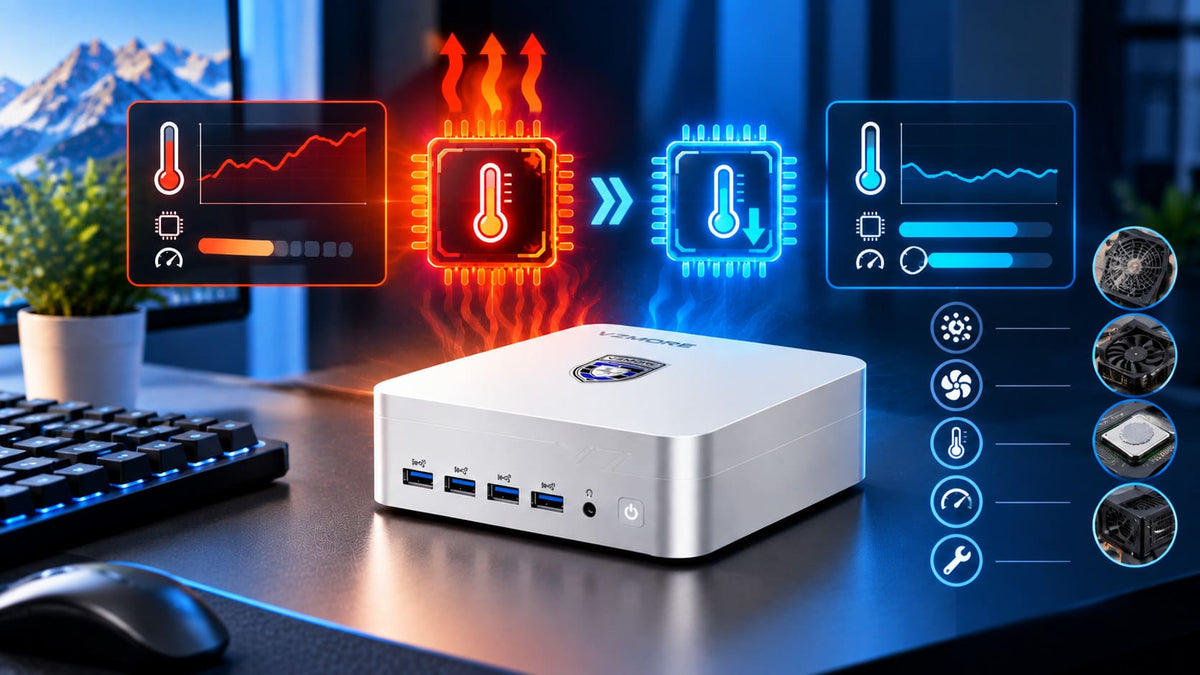
In sintesi
- Il thermal throttling (limitazione termica) si verifica quando una CPU o una GPU riduce le prestazioni per tenere sotto controllo un calore eccessivo.
- Una temperatura elevata, da sola, non significa necessariamente che sia in corso thermal throttling.
- Oltre alla temperatura, vanno controllati frequenza di clock, consumo e indicatori di limite termico.
- Polvere, flusso d'aria ostruito, temperatura ambiente elevata, degrado della pasta termica e potenza sostenuta elevata possono favorire il thermal throttling.
- I mini PC richiedono una progettazione termica accurata per via dello chassis compatto e dello spazio interno ridotto.
- Il thermal throttling è diverso dal power throttling (limitazione per potenza).
- Una parte del thermal throttling si può ridurre con manutenzione e impostazioni; se è persistente, spesso riflette i limiti del progetto termico del sistema.
Cos'è il thermal throttling?
Il thermal throttling è un meccanismo di protezione delle CPU e GPU moderne che riduce le prestazioni quando il chip si avvicina a un limite termico o lo raggiunge. Serve innanzitutto a evitare che l'hardware si surriscaldi e subisca danni permanenti.
Come funziona il thermal throttling
Il thermal throttling coinvolge diversi elementi:
- Monitoraggio della temperatura: i processori integrano sensori che misurano costantemente il calore prodotto.
- Limiti termici: ogni processore ha una soglia di temperatura sicura. Se viene superata, il sistema riconosce che continuare a pieno regime potrebbe danneggiare l'hardware. Intel chiama questo valore Tjunction Max (TjMax): la temperatura di giunzione massima che il processore consente prima di attivare i meccanismi interni di controllo termico per limitare potenza e temperatura. Nei processori Intel è in genere compresa tra 100 e 110 °C a seconda del modello. AMD, ad esempio, indica per il Ryzen 9 8945HS una temperatura operativa massima (Tjmax) di 100 °C.
- Frequenza di CPU/GPU: una frequenza più alta significa più calcoli al secondo e quindi più calore. A parità di processore e di carico, frequenze più elevate richiedono in genere più potenza e generano più calore.
- Tensione e potenza: aumentare la tensione fa crescere consumi e calore in modo più che proporzionale, perché la potenza dinamica cresce con il quadrato della tensione (P ≈ C · V² · f). Per questo chi fa overclock e alza la tensione ha bisogno di un raffreddamento più efficace.
- Generazione di calore: la corrente elettrica che attraversa i transistor della CPU o della GPU produce calore.
- Riduzione delle prestazioni: quando rileva una temperatura eccessiva, la CPU o la GPU riduce automaticamente frequenza e consumi, generando meno calore.
- Recupero dopo il raffreddamento: quando la temperatura torna a livelli sicuri, il processore aumenta di nuovo la frequenza e ripristina le prestazioni complete.
Thermal throttling vs normali picchi di temperatura
Un breve picco di temperatura non indica necessariamente thermal throttling. Si parla di throttling solo quando il sistema riduce attivamente le prestazioni (frequenza o potenza) in risposta a un limite termico. I picchi di temperatura, invece, sono brevi aumenti di calore del tutto sicuri durante i carichi intensi, a cui la ventola risponde accelerando finché la temperatura non torna ai normali livelli di carico. Per questo le CPU moderne possono raggiungere temperature elevate durante il boost senza essere difettose né limitarsi in modo continuo.
Il thermal throttling danneggia il computer?
Il thermal throttling è di per sé un meccanismo di protezione che previene danni immediati al processore e ai componenti. Serve però attenzione in questi casi:
- Thermal throttling frequente
- Surriscaldamento persistente
- Funzionamento prolungato vicino al limite termico
- Perdita di prestazioni significativa
Sono segnali che qualcosa non va nel sistema di raffreddamento, nel flusso d'aria, nel carico di lavoro o nel progetto termico del sistema.
I sintomi del thermal throttling
Il sintomo più comune è un calo evidente delle prestazioni. Vediamo i casi più tipici.
Cali improvvisi della frequenza di CPU o GPU
Sotto carico prolungato, una CPU può scendere all'improvviso da una frequenza di boost elevata a una molto più bassa. È uno dei sintomi più evidenti, ma da solo non prova il thermal throttling: i processori cambiano frequenza di continuo per molti motivi, compresi bug software o dei driver.
Cali di FPS o scatti durante il gioco
Questo sintomo compare spesso dopo il calo di frequenza. All'inizio il gioco è fluido, con un frame rate stabile; dopo un po' di tempo, però, le prestazioni crollano o compaiono scatti. È il segno che la CPU o la GPU alterna rapidamente fasi di rallentamento per raffreddarsi e fasi di nuova accelerazione. Come per la frequenza, anche i cali di FPS possono dipendere da altri colli di bottiglia:
- Limiti della GPU
- Collo di bottiglia della CPU
- Limiti della memoria
- Problemi dei driver
- Limiti di potenza
- Processi in background
- Impostazioni del gioco
Cali di prestazioni con carichi prolungati
Nei mini PC, prestazioni di picco e prestazioni sostenute sono due cose molto diverse. La maggior parte delle CPU e GPU può offrire un breve picco di prestazioni, ma lavora a una frequenza sostenuta più bassa una volta che le condizioni termiche si stabilizzano. Le prestazioni calano quando la temperatura raggiunge il tetto termico, soprattutto con carichi pesanti come:
- Gaming
- Codifica video
- Rendering
- Compilazione
- Stress test della CPU
- Carichi di IA
Le ventole girano al massimo, ma le prestazioni calano comunque
Ventole al massimo non significano una capacità di raffreddamento illimitata. Il raffreddamento è una catena e la ventola ne è solo un anello: se il collo di bottiglia è altrove, la ventola può girare al massimo senza evitare il throttling. Tra i possibili colli di bottiglia:
- La capacità del dissipatore
- Il percorso del flusso d'aria
- Il materiale di interfaccia termica (TIM)
- Il design dello chassis
- La densità del flusso termico sul chip
- La temperatura ambiente
- L'efficienza dello scarico dell'aria
Quali sono le cause del thermal throttling?
Il thermal throttling non compare dal nulla. Di solito dietro ci sono poche cause ben precise.
1. Polvere nelle prese d'aria, nelle ventole o nei dissipatori
Con il tempo la polvere si accumula all'interno del mini PC e ostacola il flusso d'aria che mantiene freschi i componenti. Se l'aria non circola liberamente, il calore si accumula in fretta. La polvere è tra le cause più frequenti di surriscaldamento ed è del tutto evitabile con una pulizia regolare.
2. Scarsa circolazione d'aria intorno al mini PC
I mini PC hanno bisogno di spazio libero intorno alle prese d'aria. Se il dispositivo è chiuso in un mobile stretto, appoggiato alla parete o circondato da altri apparecchi che producono calore, il flusso d'aria si riduce. La situazione peggiora quando l'aria calda espulsa torna verso l'ingresso e il PC aspira aria già calda.
3. Temperatura ambiente elevata
Il sistema di raffreddamento espelle l'aria calda e aspira aria più fresca. Se la stanza è già calda, come in piena estate senza climatizzatore, l'aria in ingresso è già tiepida e per il mini PC diventa molto più difficile restare fresco.
4. Degrado della pasta termica o dell'interfaccia termica
La pasta termica si trova tra la CPU o la GPU e il dissipatore e ha il compito di trasferire il calore dal chip. I materiali di interfaccia termica (TIM) possono degradarsi nel tempo, ma la sostituzione va decisa in base alle condizioni del sistema e alle indicazioni del produttore, non secondo una scadenza fissa.
5. Consumo elevato di CPU o GPU
Un consumo più alto produce di norma più calore. Una CPU o GPU che lavora ad alta potenza per un periodo prolungato mette sotto pressione il sistema di raffreddamento.
6. Impostazioni di prestazioni o di alimentazione troppo aggressive
Alcuni PC offrono una modalità ad alte prestazioni che spinge CPU e GPU al massimo in ogni momento. Questo genera molto calore in più anche quando tutta quella potenza non serve, e fa scattare il throttling prima.
7. Capacità di raffreddamento insufficiente per il carico di lavoro
Un mini PC può funzionare perfettamente e, allo stesso tempo, raggiungere il proprio limite termico con un determinato carico prolungato. La capacità di raffreddamento è finita: deve smaltire il calore prodotto dal processore e dagli altri componenti. Se un carico genera continuamente più calore di quanto il sistema riesca a dissipare alle massime prestazioni, la temperatura finirà per avvicinarsi al limite termico.
8. Chassis compatto e limiti del progetto termico
Le dimensioni pongono sfide termiche aggiuntive, soprattutto nei PC piccoli. Uno chassis compatto offre meno spazio per dissipatori, ventole, heatpipe e percorsi del calore rispetto a un desktop più grande. Un sistema di raffreddamento piccolo gestisce bene i carichi normali, ma spesso ha poco margine termico quando la potenza resta alta a lungo.
Throttling della CPU vs throttling della GPU: qual è la differenza?
I due fenomeni seguono gli stessi principi di base. La differenza sta in quale componente raggiunge il limite e in come si manifesta il calo di prestazioni.
Throttling della CPU
Si verifica quando il processore raggiunge il proprio limite termico e riduce le prestazioni per controllare la temperatura. Il limite esatto varia da processore a processore e dipende da generazione, condizioni operative, firmware e configurazione del produttore.
Throttling della GPU
Si verifica quando il processore grafico raggiunge il proprio limite termico e riduce le prestazioni, abbassando frequenza e consumi. Nei giochi questo si traduce in meno FPS e frametime più irregolari, percepiti come micro-scatti. Non riguarda solo le schede grafiche dedicate: anche le GPU integrate (iGPU) possono raggiungere i propri limiti termici.
Come capire quale componente sta limitando le prestazioni
Se la temperatura della CPU si avvicina al suo limite e la sua frequenza cala mentre il carico resta elevato, il problema è spesso il throttling della CPU. Se la temperatura della GPU o del suo hotspot sale verso il limite e la frequenza della GPU cala durante un carico grafico prolungato, con ogni probabilità è la GPU a limitarsi.
|
Indicatore |
Cosa può indicare |
|
La CPU raggiunge il limite termico + calano frequenza/potenza della CPU |
Possibile throttling termico della CPU |
|
La GPU raggiunge il limite termico + calano frequenza/potenza della GPU |
Possibile throttling termico della GPU |
|
Le prestazioni calano senza raggiungere il limite termico |
Potrebbe trattarsi di limiti di potenza, software, memoria o un altro collo di bottiglia |
In un sistema compatto bisogna considerare l'intero progetto termico: CPU e GPU non lavorano isolate, ma riversano calore nello stesso chassis. È questo a determinare le prestazioni sostenute che il mini PC riesce a mantenere.
Thermal throttling vs power throttling: qual è la differenza?
Entrambi riducono le prestazioni di CPU o GPU, ma per ragioni diverse.
Cos'è il power throttling?
Il power throttling si verifica quando una CPU o GPU raggiunge un limite di potenza o elettrico prestabilito. Il sistema riduce allora frequenza, tensione o altri parametri per mantenere i consumi entro i valori consentiti. Nei processori Intel si tratta ad esempio dei limiti PL1 (potenza sostenuta) e PL2 (potenza di boost di breve durata); in quelli AMD di parametri come PPT, TDC ed EDC. I limiti di potenza dipendono da:
- Il progetto del processore
- Le impostazioni del BIOS o del firmware
- La configurazione di potenza del produttore del mini PC
- L'alimentatore disponibile
- I limiti di tensione e corrente
- I limiti di potenza sostenuta a lungo termine
- I limiti di potenza di boost a breve termine
- Il raffreddamento e il design dello chassis
Il power throttling è particolarmente rilevante nei mini PC: i produttori limitano la potenza del processore per controllare calore, rumorosità e consumi, oppure per contenere le dimensioni dell'alimentatore e del sistema di raffreddamento.
In cosa si differenzia il thermal throttling
|
Thermal throttling |
Power throttling |
|
Il fattore limitante è la temperatura |
Il fattore limitante è la potenza o la corrente |
|
Attivato da limiti termici |
Attivato da limiti di potenza o elettrici |
|
Migliorare il raffreddamento può aiutare |
Migliorare il raffreddamento potrebbe non risolvere la causa |
|
La temperatura è spesso elevata |
La temperatura può restare relativamente normale |
Come verificare se il computer va in thermal throttling
Una diagnosi affidabile richiede di monitorare insieme temperatura, frequenza di clock, consumi e indicatori di throttling.
Passo 1: monitora le temperature di CPU e GPU
Per prima cosa annota la temperatura a riposo o durante attività leggere. Poi controlla le temperature di CPU e GPU con il sistema sotto carico. Software di monitoraggio hardware come HWiNFO mostrano i dati dei sensori in tempo reale.
Passo 2: monitora frequenze e utilizzo
Frequenza e percentuale di utilizzo mostrano a che velocità sta lavorando il componente. Sotto carico prolungato, la CPU mantiene inizialmente una frequenza elevata. Se la temperatura continua a salire e la frequenza cala dopo aver raggiunto un limite termico, è un forte indizio di thermal throttling.
Passo 3: controlla gli indicatori di throttling e di limite prestazionale
Molti strumenti di monitoraggio mostrano indicatori specifici per il throttling o per i limiti prestazionali. Potresti trovare voci come:
- Thermal Throttling (sui processori AMD, HWiNFO lo indica ad esempio come «HTC»)
- Thermal Limit
- PROCHOT (Processor Hot)
- Thermal Limit Reached
- Temperature Limit
- Power Limit
- Current Limit
- Performance Limit
Se uno strumento segnala un evento di limite termico mentre la temperatura sale e le prestazioni calano, è probabile che si tratti di thermal throttling.
Passo 4: riproduci il problema sotto carico prolungato
Un carico prolungato è uno dei metodi più utili per individuare il thermal throttling, perché permette di osservare come cambiano nel tempo temperatura, frequenza, potenza e prestazioni. Osserva i valori prima dell'inizio del carico e mentre il sistema si scalda. L'obiettivo non è eseguire un test di un numero preciso di minuti, ma capire cosa succede quando il sistema di raffreddamento raggiunge una temperatura operativa relativamente stabile.
Passo 5: confronta le prestazioni prima e dopo il riscaldamento
Uno dei confronti più utili è quello tra le prestazioni a freddo e quelle sostenute. Ecco come fare:
- Esegui un benchmark subito dopo l'avvio del carico.
- Ripeti il benchmark quando il sistema ha raggiunto uno stato termico stabile.
- Confronta frequenza, temperatura, potenza e prestazioni.
Non serve un test fisso di 10, 20 o 30 minuti: basta che il carico duri abbastanza da raggiungere un equilibrio termico.
Quale temperatura è troppo alta per una CPU o una GPU?
Non esiste un limite unico per tutte le CPU e GPU, perché processori e chip grafici hanno specifiche termiche diverse. L'approccio più utile è confrontare la temperatura misurata con le specifiche del componente e verificare come si comporta il sistema a quella temperatura.
I limiti di temperatura della CPU dipendono dal processore
I produttori indicano una temperatura massima o specifiche termiche per ogni processore. Per Intel si tratta del TjMax, mentre la documentazione della piattaforma può fare riferimento anche alla temperatura del case (Tcase). Il TjMax è la temperatura di giunzione massima (junction temperature) specificata per il processore. Avvicinandosi a questo limite, i meccanismi di gestione termica possono ridurre frequenza e potenza per controllare la temperatura.
Temperatura della GPU vs temperatura dell'hotspot
Leggere la temperatura della GPU non è immediato, perché i chip grafici moderni riportano più valori. La temperatura della GPU (detta anche core o edge) proviene dal sensore principale. La temperatura dell'hotspot (per AMD anche junction temperature) indica invece il punto più caldo monitorato del chip, ed è quindi sempre più alta.
Perché non esiste una temperatura «troppo alta» universale
Una temperatura va valutata in relazione alle specifiche del componente e al comportamento osservato, non secondo una regola universale. Un chip Intel e uno AMD non seguono le stesse regole: uno può iniziare a limitarsi a 95 °C, mentre un altro lavora in tutta sicurezza a quella temperatura, entro le proprie specifiche.
8 modi per risolvere il thermal throttling
Il primo passo è capire perché il sistema si scalda troppo. Pulizia, migliore flusso d'aria, una collocazione corretta, impostazioni di alimentazione ragionevoli e una manutenzione adeguata possono risolvere molti problemi termici.
1. Pulisci ventole, prese d'aria e dissipatori dalla polvere
La polvere si deposita nelle prese d'aria, nelle ventole e nelle alette del dissipatore, ostacolando l'ingresso dell'aria. Di tanto in tanto rimuovi la polvere visibile da prese d'aria e sistema di raffreddamento e verifica che la ventola giri liberamente. Esegui sempre questa operazione con il PC spento e scollegato dalla corrente.
2. Migliora il flusso d'aria intorno al mini PC
Un mini PC ha bisogno di un percorso libero per far entrare l'aria fresca e uscire quella calda. Assicurati che oggetti, cavi o altri dispositivi non coprano le prese d'aria in ingresso e in uscita. Con un flusso d'aria scarso, l'aria calda ristagna nello chassis, l'efficienza del raffreddamento cala e la temperatura interna sale.
3. Scegli una posizione migliore per il mini PC
Appoggia il PC su una superficie rigida e stabile che non copra le prese d'aria. Evita superfici morbide come letti, coperte o cuscini, che possono ostacolare l'aspirazione, e anche vani molto chiusi in cui l'aria calda si accumula intorno al dispositivo.
4. Regola la curva della ventola o la modalità prestazioni
La curva della ventola stabilisce con quale rapidità la ventola reagisce all'aumento della temperatura. Se il PC consente il controllo della ventola o il cambio di modalità prestazioni, un profilo di raffreddamento più aggressivo aumenta il flusso d'aria quando CPU o GPU si scaldano. L'impostazione migliore dipende dal sistema e dal carico di lavoro.
5. Riduci la potenza o il boost di CPU/GPU
Abbassare il limite di potenza di CPU o GPU riduce il calore prodotto durante i carichi prolungati. La velocità di elaborazione potrebbe calare leggermente, ma in cambio ottieni prestazioni sostenute più stabili, soprattutto se con le impostazioni originali il processore raggiungeva il limite termico.
6. Controlla BIOS e impostazioni di alimentazione
BIOS e firmware controllano aspetti importanti della gestione energetica, del comportamento della ventola e del funzionamento dell'hardware. Per i dettagli relativi al tuo modello consulta la documentazione del produttore del mini PC. Se il problema è comparso dopo un aggiornamento del BIOS o del firmware, confronta, se possibile, il comportamento attuale con la configurazione precedente.
7. Sostituisci la pasta termica quando serve
La pasta termica aiuta a trasferire il calore al dissipatore. Se l'interfaccia si è degradata o il dissipatore non ha un buon contatto con il processore, il trasferimento di calore diventa inefficace. Durante la diagnosi di un surriscaldamento controlla lo stato e il montaggio dell'interfaccia termica, tenendo conto delle condizioni di garanzia del produttore.
8. Passa a un mini PC con un raffreddamento migliore
Se il throttling si presenta di continuo, è probabile che il progetto termico del sistema abbia raggiunto il suo limite. In questo caso conviene passare a un sistema migliore. Non fermarti al nome del processore e valuta anche:
- La classe della CPU
- Il comportamento in potenza sostenuta
- La soluzione di raffreddamento
- Il design del dissipatore
- La configurazione delle ventole
- La ventilazione
- Il design dello chassis
- I test di prestazioni di lunga durata
Il VZMORE AX9 Max, ad esempio, adotta un raffreddamento a vapor chamber con un'ampia superficie di distribuzione del calore, aspirazione dell'aria dal fondo a 360 gradi e un margine di 65 W di prestazioni sostenute.
Thermal throttling nei mini PC: cosa sapere prima dell'acquisto
Usa questa checklist pratica per assicurarti che il sistema sappia gestire il proprio calore:
- Specifiche del processore: controlla il TDP o le specifiche di potenza del processore, ma non usare solo il TDP per prevedere la temperatura operativa. Anche progetto di raffreddamento, limiti di potenza, carico di lavoro e flusso d'aria influiscono sulle temperature sostenute.
- Architettura di raffreddamento: scegli dispositivi con raffreddamento attivo e percorsi di aspirazione e scarico ben separati.
- Griglie di ventilazione: lo chassis dovrebbe avere griglie su più lati per garantire un afflusso d'aria costante.
- Design della ventola: preferisci ventole più grandi con cuscinetti fluidodinamici (FDB), che muovono più aria a regimi più bassi e silenziosi.
- Capacità del dissipatore: il sistema di raffreddamento deve offrire capacità e trasferimento di calore adeguati alla potenza sostenuta del processore. Vapor chamber o heatpipe in rame sono soluzioni valide, ma conta più l'implementazione complessiva che il singolo componente.
- Recensioni sulle prestazioni sostenute: consulta recensioni indipendenti che mettono alla prova il dispositivo per ore di utilizzo continuo.
- Benchmark di lunga durata: verifica come si comporta negli stress test a più cicli, come Cinebench in modalità loop o il 3DMark Time Spy Stress Test. Quest'ultimo esegue di default 20 cicli (circa 10 minuti) e si considera superato con una Frame Rate Stability di almeno il 97%.
- Temperatura sotto carico: verifica che il sistema si stabilizzi in sicurezza al di sotto della temperatura di giunzione massima anche nei picchi di carico.
- Rumorosità della ventola: assicurati che la ventola non emetta un suono acuto, forte o fastidioso.
- Design dello chassis: uno chassis in metallo può distribuire il calore sulla superficie se è progettato come parte del sistema termico, ma il materiale da solo non determina le prestazioni di raffreddamento.
Domande frequenti
Il thermal throttling fa male al PC?
No. È un meccanismo di protezione integrato che riduce le prestazioni di CPU o GPU quando la temperatura raggiunge un limite termico.
Quale temperatura è troppo alta per una CPU?
Non esiste una temperatura universale valida per tutte le CPU. Dipende dal processore specifico, e il riferimento è il TjMax indicato dal produttore.
Ogni quanto va sostituita la pasta termica?
Quando ci sono segnali che l'interfaccia termica si è degradata. Inoltre, i produttori raccomandano di applicare pasta nuova ogni volta che si smonta il dissipatore.
Il thermal throttling può causare cali di FPS?
Sì. Se la CPU o la GPU abbassa la frequenza per il raggiungimento del limite termico, possono verificarsi cali di FPS.
Il thermal throttling riduce la vita della CPU?
No. È pensato per proteggere la CPU, non per ridurne la durata. Il suo scopo è abbassare potenza o frequenza quando il processore si avvicina al limite termico prestabilito.
Un mini PC può surriscaldarsi?
Sì. Un mini PC ha meno spazio per l'hardware di raffreddamento e per il flusso d'aria rispetto a un desktop più grande.
Il thermal throttling si può risolvere senza cambiare hardware?
Sì: pulendo la polvere, migliorando il flusso d'aria, cambiando posizione al dispositivo, regolando la ventola o la modalità prestazioni e impostando limiti di potenza ragionevoli per CPU e GPU.

VZMORE è un produttore leader di mini PC con intelligenza artificiale. I nostri sistemi combinano raffreddamento VC silenzioso, prestazioni elevate e potenza di calcolo AI intelligente – per applicazioni impegnative in home office, i
Altri articoli
Iscriviti alla newsletter
Ricevi notizie, aggiornamenti sui prodotti e offerte esclusive direttamente nella tua casella di posta.